


Pengantar
Pernahkah Anda menunggu proses automated testing selesai sambil melihat layar komputer berkedip-kedip membuka ratusan halaman web secara otomatis? Selain membuat komputer menjadi lambat dan RAM terkuras habis, proses ini memakan waktu yang cukup lama. Bagi seorang developer atau QA engineer, waktu tunggu ini adalah musuh utama efisiensi.
Untungnya, ada solusi cerdas untuk mengatasi masalah ini, yaitu dengan menggunakan Chrome Headless Mode. Fitur ini memungkinkan Anda menjalankan proses testing dengan kecepatan hingga dua kali lipat lebih cepat. Bagaimana caranya? Mari kita bahas.
Mengapa Browser Biasa Memperlambat Testing Anda?
Saat kita menjalankan automated testing menggunakan browser biasa (disebut juga headful mode), komputer harus bekerja keras untuk menampilkan segala sesuatu secara visual. Komputer Anda harus menggambar teks, memuat gambar, memproses animasi, dan menata tata letak piksel di layar.
Semua proses visual ini membutuhkan tenaga dari kartu grafis (GPU) dan memori RAM yang besar. Padahal, skrip testing Anda sebenarnya hanya perlu memeriksa apakah tombol bisa diklik atau apakah data berhasil masuk—skrip tersebut tidak perlu “melihat” tampilannya. Proses rendering visual inilah yang menjadi jangkar pembawa lambat dalam proses pengujian aplikasi.
Rahasia Kecepatan Chrome Headless Mode
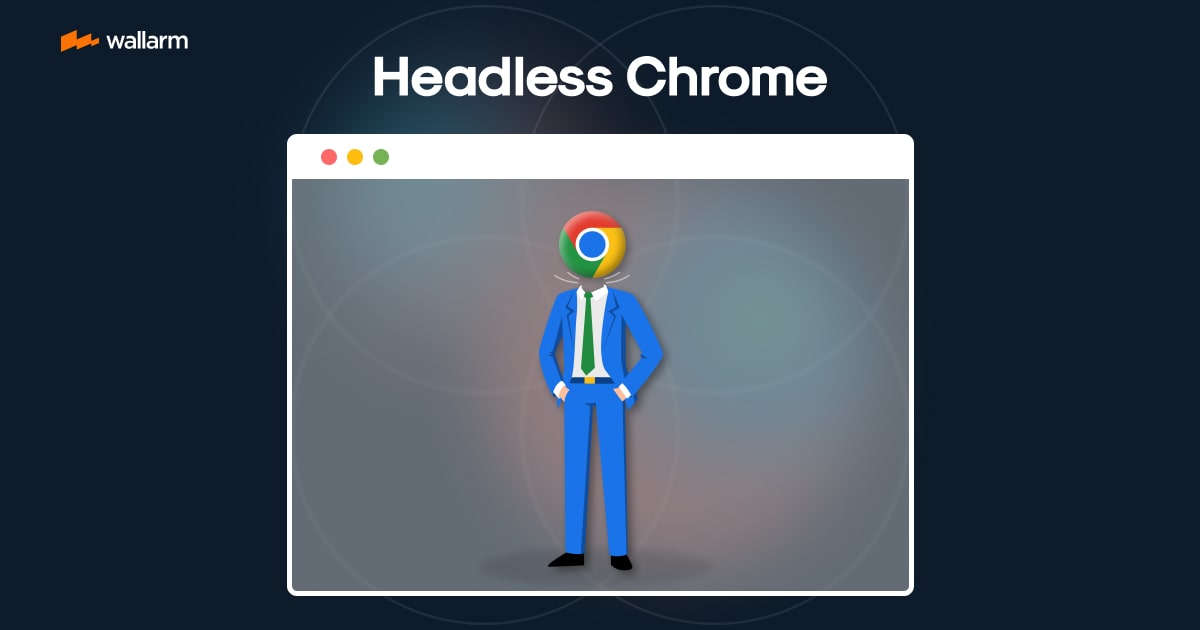
Chrome Headless Mode adalah kondisi di mana browser Google Chrome dijalankan tanpa antarmuka grafis (GUI). Browser tetap berjalan, tetap memuat halaman web, dan tetap mengeksekusi perintah skrip Anda, tetapi semuanya terjadi secara senyap di latar belakang tanpa memunculkan jendela program sama sekali.
Menghilangkan tampilan visual ini membawa dampak besar pada performa:
-
Fokus Penuh pada Logika: Karena tidak perlu membuang energi untuk menampilkan gambar dan animasi, seluruh daya CPU dan RAM komputer dialokasikan 100% untuk mengeksekusi skrip pengujian. Hasilnya, proses testing selesai jauh lebih cepat.
-
Bisa Menjalankan Banyak Tes Sekaligus: Karena tidak ada jendela browser yang membanjiri layar, Anda bisa menjalankan beberapa skrip pengujian secara bersamaan (paralel) tanpa takut komputer menjadi macet.
-
Sempurna untuk Server Cloud (CI/CD): Di industri modern, pengujian sering dilakukan otomatis di server cloud seperti GitHub atau GitLab setelah developer memperbarui kode. Server-server ini tidak memiliki monitor atau layar. Chrome Headless menjadi satu-satunya cara agar pengujian web tetap bisa berjalan di sana.

Cara Kerja Mengaktifkannya
Anda tidak perlu menginstal aplikasi baru. Fitur Headless ini sudah tertanam langsung di dalam Google Chrome yang Anda gunakan sehari-hari.
Untuk mengaktifkannya, Anda cukup menambahkan satu baris instruksi singkat pada pengaturan alat pengujian (testing tools) yang Anda gunakan—seperti Selenium, Playwright, atau Puppeteer. Anda hanya perlu memberi tahu sistem dengan perintah seperti “jalankan secara headless”. Begitu perintah itu aktif, browser akan langsung bekerja di latar belakang dengan kecepatan penuh.
Tips Agar Pengujian Headless Tetap Akurat
Menjalankan browser tanpa layar terkadang memicu masalah kecil karena browser tidak tahu seberapa besar “layar” yang sedang disimulasikan. Agar hasil tes Anda tetap akurat dan tidak terjadi eror, terapkan tiga tips ini:
-
Atur Ukuran Layar Bayangan: Selalu atur resolusi layar standar (misalnya 1920×1080) di dalam pengaturan skrip Anda. Ini memastikan elemen web tidak bergeser atau berantakan akibat ukuran layar bawaan headless yang terlalu kecil.
-
Gunakan Fitur Tangkapan Layar (Screenshot): Karena Anda tidak bisa melihat prosesnya langsung, manfaatkan fitur auto-screenshot yang akan mengambil gambar secara otomatis hanya ketika terjadi eror. Ini akan sangat membantu Anda saat mencari tahu bagian kode yang rusak.
-
Samarkan Identitas Browser: Beberapa situs web memiliki sistem keamanan ketat yang bisa mendeteksi dan memblokir browser tanpa layar karena dianggap sebagai robot berbahaya. Mengatur identitas browser (User-Agent) agar terlihat seperti browser normal akan membantu tes Anda berjalan lancar.
Kesimpulan
Beralih ke Chrome Headless Mode adalah langkah paling sederhana namun berdampak besar untuk memangkas waktu kerja Anda. Dengan menghilangkan beban visual yang tidak perlu, Anda bisa menghemat konsumsi RAM, mempercepat waktu tunggu pengujian hingga 2x lipat, dan membuat alur rilis aplikasi menjadi jauh lebih efisien. Saatnya mengubah pengaturan testing Anda hari ini dan rasakan perbedaannya!









1 Comment
Anti-Analysis Tricks: Teknik yang Digunakan Malware untuk Menghindari Analisis Keamanan - buletinsiber.com
4 months ago[…] baca juga : Chrome Headless Mode: Tingkatkan Kecepatan Testing hingga 2x Lipat […]