

Pengantar
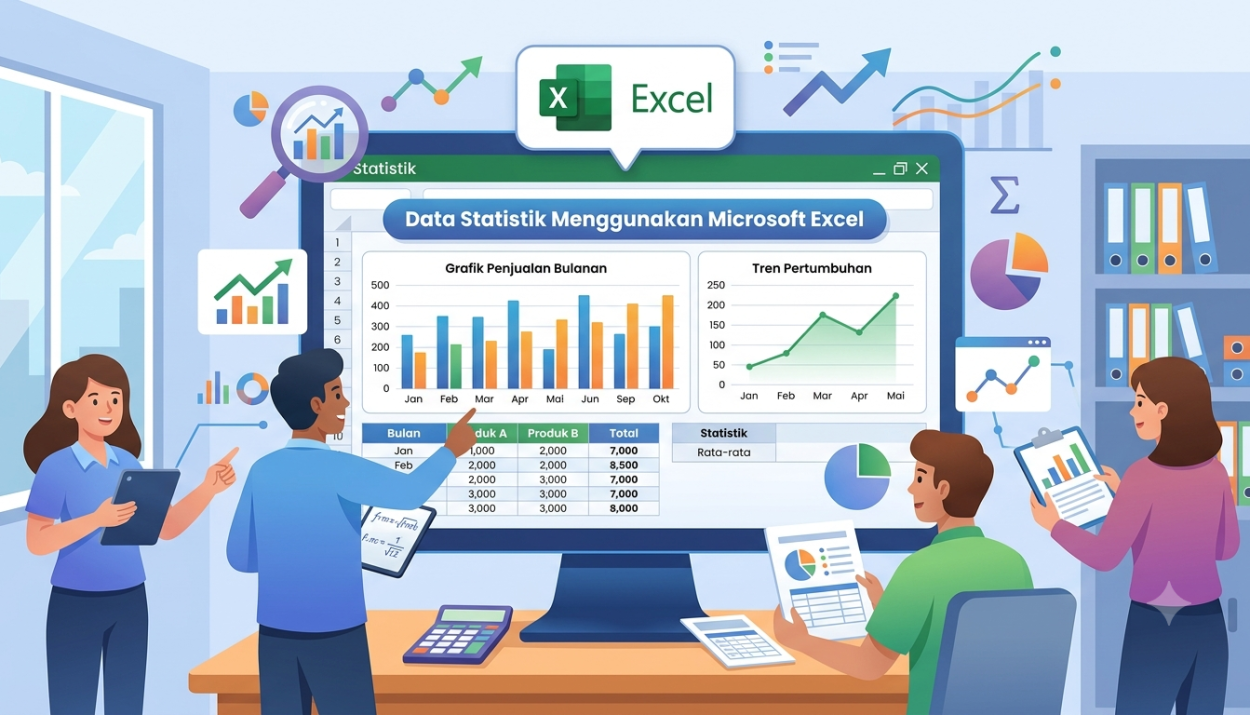
Dalam era digital, hampir setiap organisasi menghasilkan data dalam jumlah besar setiap hari. Data tersebut dapat berupa nilai siswa, laporan keuangan, hasil survei, data penjualan, maupun informasi operasional lainnya. Agar data tersebut dapat memberikan manfaat, diperlukan proses pengolahan dan analisis yang sistematis. Salah satu perangkat lunak yang paling banyak digunakan untuk tujuan tersebut adalah Microsoft Excel.
Microsoft Excel telah lama menjadi aplikasi andalan dalam pengolahan data karena memiliki antarmuka yang mudah dipahami, berbagai fungsi statistik bawaan, serta kemampuan membuat grafik dan tabel secara cepat. Meskipun tersedia perangkat lunak statistik khusus seperti SPSS, R, atau Python, Excel tetap menjadi pilihan utama bagi pelajar, mahasiswa, peneliti, dan praktisi bisnis untuk melakukan analisis statistik dasar hingga menengah.
Artikel ini membahas secara lengkap cara mengolah data statistik menggunakan Microsoft Excel, mulai dari persiapan data, penggunaan fungsi-fungsi statistik, pemanfaatan Data Analysis ToolPak, visualisasi data, hingga contoh penerapan dalam studi kasus sederhana.
Mengenal Microsoft Excel sebagai Alat Analisis Statistik
Apa Itu Microsoft Excel?
Microsoft Excel adalah aplikasi spreadsheet yang dikembangkan oleh Microsoft untuk mengelola, menghitung, menganalisis, dan menyajikan data dalam bentuk tabel. Excel menyediakan berbagai rumus dan fungsi yang memudahkan pengguna dalam melakukan perhitungan statistik tanpa perlu menulis kode pemrograman.
Dalam analisis statistik, Excel dapat digunakan untuk:
- mengelola data dalam bentuk tabel;
- menghitung ukuran pemusatan dan penyebaran;
- melakukan analisis korelasi dan regresi;
- membuat grafik statistik;
- menyusun laporan analisis secara sistematis.
Keunggulan Excel untuk Analisis Statistik
Beberapa kelebihan Microsoft Excel antara lain:
- mudah digunakan oleh pemula;
- memiliki ratusan fungsi matematika dan statistik;
- mendukung visualisasi data melalui berbagai jenis grafik;
- terintegrasi dengan aplikasi Microsoft Office lainnya;
- cocok digunakan untuk analisis data skala kecil hingga menengah.
Persiapan Data Sebelum Analisis
Sebelum melakukan analisis statistik, data harus dipersiapkan dengan baik agar hasil yang diperoleh akurat.
1. Menyusun Data dalam Bentuk Tabel
Setiap baris sebaiknya mewakili satu observasi, sedangkan setiap kolom mewakili satu variabel. Struktur tabel yang rapi memudahkan proses analisis dan pembuatan grafik.
2. Memberi Nama Kolom
Gunakan nama kolom yang jelas, misalnya Nama, Usia, Nilai Ujian, atau Pendapatan, agar setiap variabel mudah dikenali.
3. Memastikan Konsistensi Data
Periksa kembali format data agar tidak terjadi perbedaan penulisan, misalnya antara angka dan teks, atau penggunaan format tanggal yang tidak seragam.
4. Membersihkan Data (Data Cleaning)
Tahap ini meliputi:
- menghapus data duplikat;
- mengatasi nilai yang kosong (missing values);
- memperbaiki kesalahan penulisan;
- memastikan format angka dan tanggal sudah benar.
Data yang bersih akan menghasilkan analisis yang lebih dapat dipercaya.
Fungsi Statistik Dasar di Microsoft Excel
Excel menyediakan berbagai fungsi statistik yang dapat digunakan dengan mudah.
1. Menghitung Jumlah Data
- COUNT digunakan untuk menghitung jumlah sel yang berisi angka.
- COUNTA menghitung seluruh sel yang tidak kosong, baik berisi angka maupun teks.
2. Menghitung Nilai Maksimum dan Minimum
- MAX mencari nilai terbesar dalam suatu kumpulan data.
- MIN mencari nilai terkecil.
Informasi ini berguna untuk mengetahui batas atas dan batas bawah data.
3. Menghitung Rata-rata
Fungsi AVERAGE digunakan untuk menghitung nilai rata-rata dari sekumpulan data. Rata-rata memberikan gambaran umum mengenai nilai pusat data.
4. Menghitung Median
Fungsi MEDIAN menghasilkan nilai tengah setelah data diurutkan. Median lebih tahan terhadap pengaruh nilai ekstrem dibandingkan rata-rata.
5. Menghitung Modus
Fungsi MODE.SNGL digunakan untuk menentukan nilai yang paling sering muncul dalam suatu kumpulan data.
6. Menghitung Rentang Data
Rentang (range) dihitung dengan mengurangi nilai maksimum dengan nilai minimum. Ukuran ini memberikan gambaran sederhana mengenai penyebaran data.
Menghitung Ukuran Penyebaran Data
Selain ukuran pemusatan, Excel juga menyediakan fungsi untuk mengukur variasi data.
1. Varians
- VAR.S digunakan untuk menghitung varians sampel.
- VAR.P digunakan untuk menghitung varians populasi.
Varians menunjukkan seberapa jauh data menyebar dari nilai rata-rata.
2. Standar Deviasi
- STDEV.S digunakan untuk sampel.
- STDEV.P digunakan untuk populasi.
Standar deviasi merupakan ukuran penyebaran yang paling sering digunakan karena memiliki satuan yang sama dengan data aslinya.
3. Kuartil
Fungsi QUARTILE.INC membagi data menjadi empat bagian yang sama besar sehingga memudahkan analisis distribusi data.
4. Persentil
Fungsi PERCENTILE.INC digunakan untuk menentukan posisi suatu nilai berdasarkan persentase tertentu dalam distribusi data.
Menggunakan Fitur Data Analysis ToolPak
Selain fungsi bawaan, Excel menyediakan Data Analysis ToolPak, yaitu kumpulan alat analisis statistik yang dapat diaktifkan melalui menu Add-ins.

Beberapa fitur yang tersedia meliputi:
1. Descriptive Statistics
Menghasilkan ringkasan statistik secara otomatis, seperti jumlah data, rata-rata, median, standar deviasi, varians, nilai minimum, nilai maksimum, dan rentang.
2. Histogram
Membantu membuat distribusi frekuensi beserta grafik histogram untuk melihat pola penyebaran data.
3. Correlation
Menghitung koefisien korelasi antarvariabel sehingga dapat diketahui kekuatan dan arah hubungan antarvariabel.
4. Regression
Digunakan untuk membangun model regresi linear dan menganalisis hubungan antara variabel independen dan dependen.
5. ANOVA
Membantu membandingkan rata-rata dari beberapa kelompok untuk mengetahui apakah terdapat perbedaan yang signifikan.
Visualisasi Data Menggunakan Excel
Visualisasi data membantu pengguna memahami informasi dengan lebih cepat dibandingkan hanya melihat angka.
Excel menyediakan berbagai jenis grafik, antara lain:
- Diagram Batang, untuk membandingkan kategori;
- Diagram Garis, untuk menunjukkan perubahan dari waktu ke waktu;
- Diagram Lingkaran, untuk menunjukkan proporsi;
- Histogram, untuk melihat distribusi frekuensi;
- Scatter Plot, untuk menganalisis hubungan antara dua variabel numerik;
- Box Plot (tersedia pada versi Excel terbaru), untuk menampilkan median, kuartil, dan outlier secara ringkas.
Pemilihan jenis grafik harus disesuaikan dengan karakteristik data dan tujuan analisis.
Analisis Statistik Menggunakan Pivot Table
Pivot Table merupakan salah satu fitur unggulan Excel yang memungkinkan pengguna meringkas data dalam jumlah besar secara cepat.
Dengan Pivot Table, pengguna dapat:
- mengelompokkan data berdasarkan kategori tertentu;
- menghitung jumlah, rata-rata, nilai maksimum, atau nilai minimum;
- menyusun laporan statistik secara dinamis;
- membuat Pivot Chart untuk menyajikan hasil analisis dalam bentuk grafik.
Fitur ini sangat berguna untuk analisis data bisnis, survei, maupun laporan keuangan.
Contoh Pengolahan Data Statistik di Excel
Sebagai contoh, seorang dosen memiliki data nilai ujian dari 40 mahasiswa.
Langkah-langkah analisis yang dilakukan adalah:
- memasukkan data nilai ke dalam lembar kerja Excel;
- menghitung rata-rata menggunakan fungsi AVERAGE;
- menentukan median dengan fungsi MEDIAN;
- mencari modus menggunakan MODE.SNGL;
- menghitung standar deviasi menggunakan STDEV.S;
- membuat histogram untuk melihat distribusi nilai;
- menyusun kesimpulan berdasarkan hasil analisis.
Dari hasil tersebut, dosen dapat mengetahui tingkat pencapaian mahasiswa, tingkat variasi nilai, serta apakah distribusi nilai cenderung normal atau terdapat kelompok tertentu yang memerlukan perhatian lebih.
Tips Menggunakan Excel untuk Statistik
Agar proses analisis berjalan lebih efektif, beberapa tips berikut dapat diterapkan:
- gunakan fitur Format as Table agar data lebih mudah dikelola;
- hindari adanya sel kosong di tengah tabel;
- manfaatkan fungsi bawaan Excel dibandingkan menghitung secara manual;
- lakukan pengecekan kembali terhadap hasil analisis untuk menghindari kesalahan;
- simpan file secara berkala dan gunakan nama file yang terstruktur.
Kelebihan dan Kekurangan Microsoft Excel
Kelebihan
Microsoft Excel memiliki berbagai keunggulan, seperti:
- antarmuka yang mudah dipelajari;
- banyak fungsi statistik bawaan;
- kemampuan membuat grafik yang beragam;
- cocok untuk analisis data sederhana hingga menengah;
- tersedia secara luas di berbagai organisasi dan institusi pendidikan.
Kekurangan
Di sisi lain, Excel juga memiliki beberapa keterbatasan:
- kurang efisien untuk data yang sangat besar;
- fitur statistik lanjutan tidak selengkap perangkat lunak khusus;
- rentan terhadap kesalahan akibat perubahan data secara manual;
- kemampuan otomatisasi terbatas dibandingkan bahasa pemrograman seperti Python atau R.
Kapan Harus Menggunakan SPSS, R, atau Python?
Jika analisis melibatkan data dalam jumlah sangat besar, model statistik yang kompleks, atau pembelajaran mesin (Machine Learning), maka perangkat lunak seperti SPSS, R, atau Python lebih disarankan karena memiliki fitur analisis yang lebih lengkap dan fleksibel.
Kesimpulan
Microsoft Excel merupakan salah satu perangkat lunak yang sangat efektif untuk mengolah data statistik, terutama bagi pengguna yang membutuhkan solusi praktis tanpa harus mempelajari bahasa pemrograman. Dengan berbagai fungsi statistik bawaan, fitur Data Analysis ToolPak, kemampuan visualisasi data, serta dukungan Pivot Table, Excel mampu memenuhi kebutuhan analisis statistik dasar hingga menengah.
Meskipun memiliki keterbatasan dalam menangani data berskala sangat besar atau analisis lanjutan, Excel tetap menjadi pilihan utama di dunia pendidikan, bisnis, dan penelitian karena kemudahan penggunaan serta ketersediaannya yang luas. Menguasai Excel juga menjadi langkah awal yang sangat baik sebelum mempelajari perangkat lunak statistik yang lebih canggih seperti SPSS, R, atau Python.