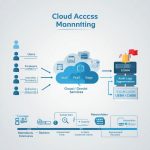
Data pada perangkat seperti laptop dan ponsel bisa hilang kapan saja karena kerusakan, virus, atau kesalahan pengguna. Untuk menghindari kehilangan data, salah satu cara yang paling aman adalah melakukan backup otomatis. Dengan bantuan cloud storage, proses backup bisa berjalan sendiri tanpa harus dilakukan satu per satu secara manual. Karena itu, penting untuk mengetahui cara backup data otomatis ke cloud storage.
Apa Itu Backup Data Otomatis?
Backup data otomatis adalah proses pencadangan data yang dilakukan secara otomatis oleh sistem tanpa harus ditekan atau dijalankan secara manual oleh pengguna. File yang dipilih akan disalin dan disimpan ke cloud secara berkala. Banyak layanan cloud storage seperti Google Drive, OneDrive, iCloud, dan Dropbox yang menyediakan fitur backup otomatis untuk foto, dokumen, dan folder tertentu.
Persiapan Sebelum Melakukan Backup Otomatis
Memilih layanan cloud storage Pilih layanan yang sesuai dengan kebutuhan, misalnya Google Drive untuk pengguna Android atau iCloud untuk pengguna iPhone.
Menentukan kapasitas penyimpanan yang diperlukan Bila file yang di-backup banyak, pastikan kapasitas cloud storage cukup atau pertimbangkan untuk membeli penyimpanan tambahan.
Menginstall aplikasi pendukung backup Banyak cloud storage memiliki aplikasi khusus untuk PC dan HP yang memudahkan proses backup otomatis.
Menentukan folder atau file yang ingin dibackup Pilih folder penting seperti dokumen kerja, foto, atau file proyek.
Langkah-Langkah Cara Backup Data Otomatis
Login ke layanan cloud storage Buka aplikasi seperti Google Drive atau OneDrive dan masuk dengan akun kamu.
Mengaktifkan fitur sinkronisasi otomatis Pada bagian pengaturan, aktifkan fitur “Backup & Sync” atau “Sinkronisasi Otomatis”.
Mengatur jadwal backup Beberapa aplikasi memungkinkan backup dilakukan harian, mingguan, atau setiap perubahan file.
Memilih folder yang ingin dipantau otomatis Tentukan folder mana yang akan selalu disinkronkan ke cloud.
Menjalankan dan mengecek proses backup Setelah semuanya diatur, sistem akan bekerja otomatis. Kamu hanya perlu sesekali mengecek apakah backup berjalan dengan baik.
Tips Agar Backup Otomatis Lebih Efektif
Gunakan koneksi internet yang stabil agar proses backup tidak terputus.
Hapus file yang tidak penting supaya penyimpanan cloud tidak cepat penuh.
Aktifkan notifikasi backup agar kamu tahu jika terjadi masalah.
Rutin cek kapasitas penyimpanan cloud agar proses backup tidak berhenti.
Kesimpulan
Backup data otomatis sangat membantu untuk melindungi file penting tanpa harus melakukannya secara manual. Dengan menggunakan cloud storage, proses backup menjadi lebih mudah, aman, dan efisien. Selama pengaturan dilakukan dengan benar, kamu tidak perlu khawatir lagi kehilangan data karena semuanya sudah tersimpan otomatis di cloud.