

Cara Share Screen di Zoom Cloud Meetings
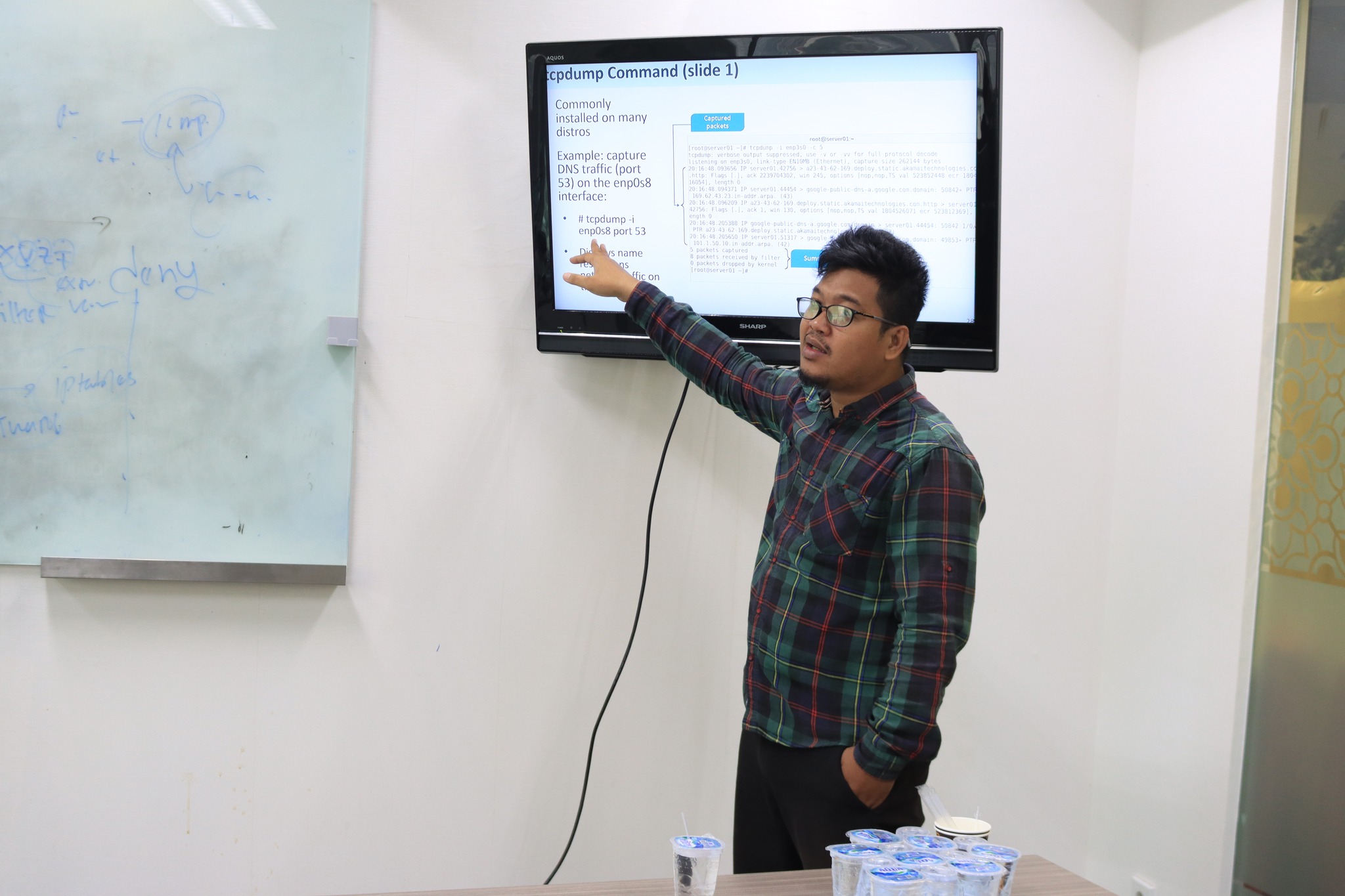
Salah satu fitur yang paling sering digunakan saat meeting di Zoom adalah Share Screen. Fitur ini memungkinkan pengguna menampilkan layar laptop atau HP agar dapat dilihat oleh semua peserta rapat. Biasanya digunakan untuk presentasi, menjelaskan materi, atau berbagi file dan dokumen. Bagi Anda yang belum terbiasa, berikut panduan lengkapnya dalam bahasa sederhana.
1. Apa itu Share Screen?
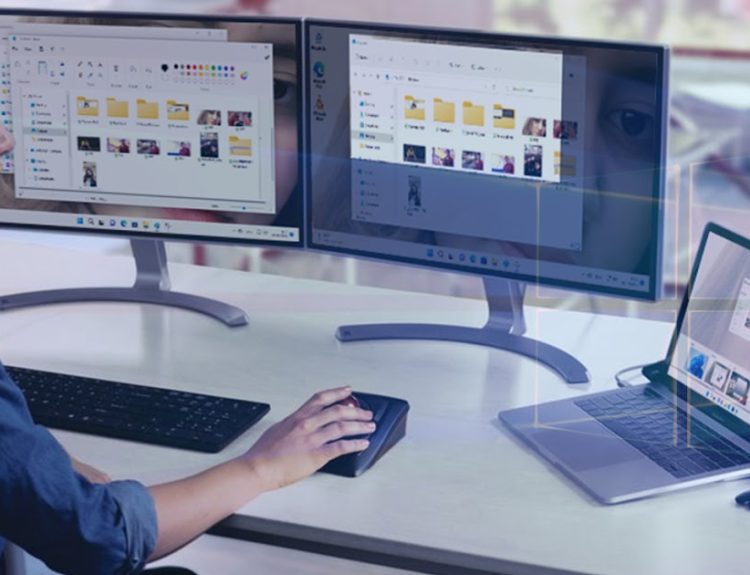
Share Screen adalah fitur yang memungkinkan pengguna membagikan tampilan layar ke peserta Zoom lainnya. Dengan fitur ini, Anda bisa:
-
Menunjukkan slide presentasi
-
Memperlihatkan dokumen atau website
-
Mengajar menggunakan tampilan layar
-
Menjelaskan langkah-langkah software atau aplikasi
Share Screen sangat berguna untuk kelas online, rapat kerja, dan presentasi.
2. Cara Share Screen Melalui Laptop
Untuk pengguna laptop/PC, langkahnya sebagai berikut:
-
Buka aplikasi Zoom dan masuk ke meeting
-
Klik tombol Share Screen di menu bawah layar
-
Pilih layar atau jendela yang ingin dibagikan
-
Klik Share untuk mulai menampilkan layar
Jika Anda ingin menampilkan video yang disertai suara, jangan lupa centang Share Sound sebelum memulai.
3. Cara Share Screen Lewat Smartphone
Pengguna HP juga bisa menggunakan fitur ini dengan mudah:
-
Buka Zoom lalu masuk ke meeting
-
Tekan tombol Share
-
Pilih Screen / Layar
-
Klik Start Now untuk memulai
Pastikan izin akses layar sudah diaktifkan agar proses berhasil.
4. Hal yang Perlu Diperhatikan Saat Share Screen
Agar tampilan lebih rapi dan nyaman dilihat peserta, perhatikan beberapa hal berikut:
-
Tutup aplikasi lain agar tidak muncul notifikasi
-
Siapkan file atau slide sebelum presentasi
-
Gunakan mode layar penuh agar lebih jelas
-
Periksa koneksi internet agar tidak putus-putus
Dengan persiapan kecil, presentasi akan terlihat lebih profesional.
5. Tips Presentasi Lebih Efektif Ketika Share Screen
-
Gunakan pointer atau highlight untuk menunjuk bagian penting
-
Bicara dengan jelas dan perlahan
-
Gunakan struktur slide yang sederhana
-
Beri jeda agar peserta dapat mengikuti alur penjelasan
Semakin jelas tampilan dan penjelasan, semakin mudah peserta memahami materi.
Kesimpulan
Share Screen adalah fitur penting dalam Zoom Cloud Meetings, terutama untuk presentasi, belajar, atau rapat kerja. Cara menggunakannya pun mudah, baik melalui laptop maupun smartphone. Cukup klik tombol Share Screen, pilih layar yang ingin ditampilkan, lalu bagikan ke peserta. Dengan persiapan yang baik, presentasi Anda akan lebih menarik dan mudah dipahami.